




2025-07-13
グラブルに最適なリフレッシュレート設定【2025年版】
こんにちは!
gbfdrop運営です。
今回は、古戦場個ラン勢がやっているリフレッシュレート設定の調整方法について紹介します!
グラブルでは、コンマ何秒速くするために様々な設定が共有されていますが、
リフレッシュレート設定は、1~2秒討伐速度が変わるので必ず設定しましょう!
-従来の遅延確認方法は間違っている
-描画遅延を引き起こしているか確認してみよう
-リフレッシュレート設定は124.6Hzから調整しよう
-最後に
一般的に高ければ高いほど有利とされていますが、ゲームのフレームレートによっては噛み合わず、結果描画遅延を引き起こす可能性があります。
ちなみに、31の倍数でリフレッシュレートを設定するのが一般的ですが、その方法は遅延します。
実際にグラブルの画面で描画速度を測るのが、現状最善だと思われます。
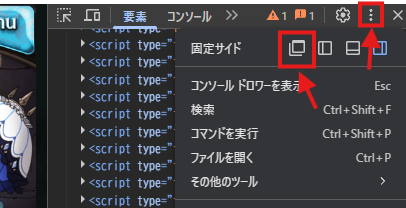
グラブルのトライアルバトル戦闘画面で「F12」キーを押してみましょう。
すると、上記画像のような画面が表示されていると思います。
まずは、画像の赤丸部分をクリックして、開発者ツールを別ウィンドウにしましょう!
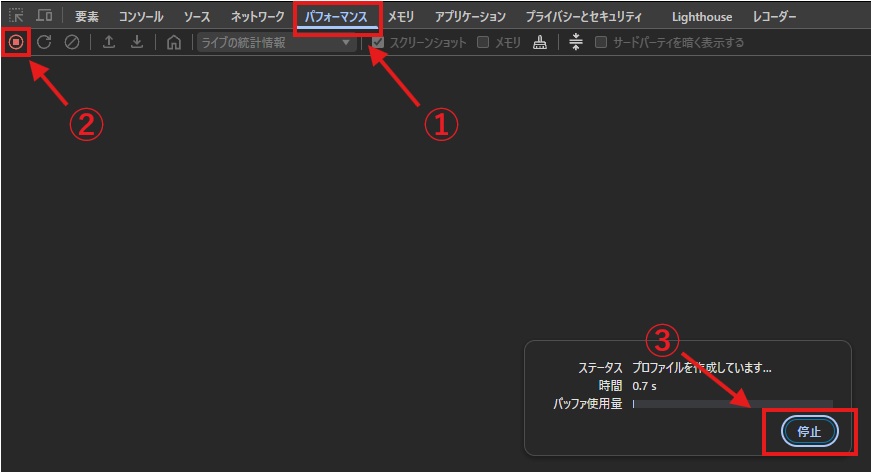
次に、パフォーマンスタブに移り上記画像の2部分を押してみましょう。
すると画面中央に「プロファイルを作成しています」と表示されるので、3.0s~5.0sぐらいで停止を押しましょう。
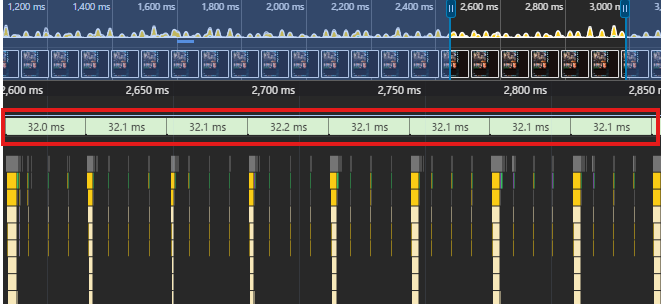
プロファイルが作成されると、色々な情報がずらーっと並びますが
まずは、マウスホイールを上に動かして上記画像のように〇〇msが表示されるぐらいまで拡大してください。
〇〇msがフレームあたりの描画速度で、理論値は32.0msです!
例えば、ここが「33.0ms」だと1フレームあたり「1ms」遅延していることになります。
上記例だと、1分間に約1.9秒ロスしている計算になります!
では設定方法を見ていきましょう!
これにしておけばOK!はありません。
リフレッシュレートを小数点第3位まで調整して、前述の方法で確認した描画速度を32.0msに限りなく近づけるのがゴールで、
124.6Hzから始めるのがおすすめです!
これは144Hzモニターでのおすすめで、各モニターによって変動します。
実際に計測できていないため確証はありませんが、最大Hzが違うモニターをお持ちであれば、31.15を倍々していき、最大Hzに近い値を採用すると良いかも?
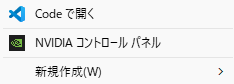
まずは、デスクトップを右クリックして「Nvidiaコントロールパネル」を開きましょう!
Windows 11だったら、「デスクトップを右クリック」→「その他のオプションを確認」にあります。
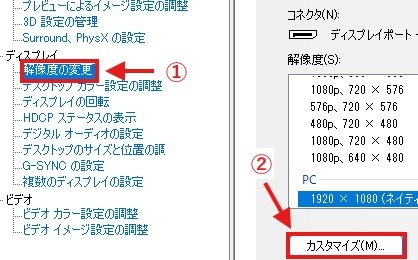
「Nvidiaコントロールパネル」が開いたら、左メニューの「解像度の変更」をクリックして、
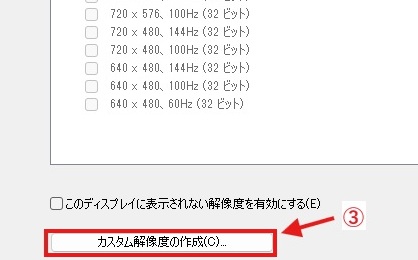
カスタマイズをクリックしてください。
出てきたポップアップの下部、「カスタム解像度の作成」からリフレッシュレートを設定できます。
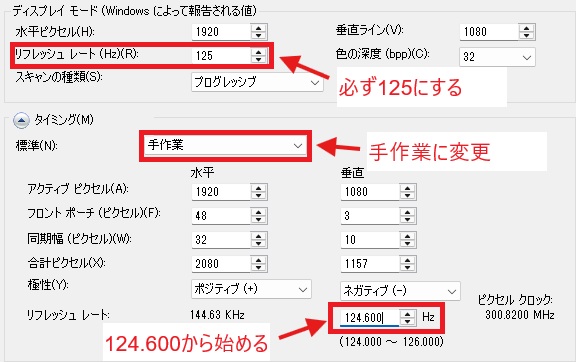
上記画像のようなウィンドウが出たら、画像通りに設定しましょう!
注意する点は、ディスプレイモード(画像上部)のリフレッシュレートは必ず125Hzにすることです。
125Hzにしたら、手作業に変更して右下のリフレッシュレートを設定しましょう!
124Hzからでも設定自体はできますが、何故か描画遅延します...
ここまでできたら、前述のように描画速度を計測してみましょう!
32.0ms〜32.4ms程度で表示されるはずです!
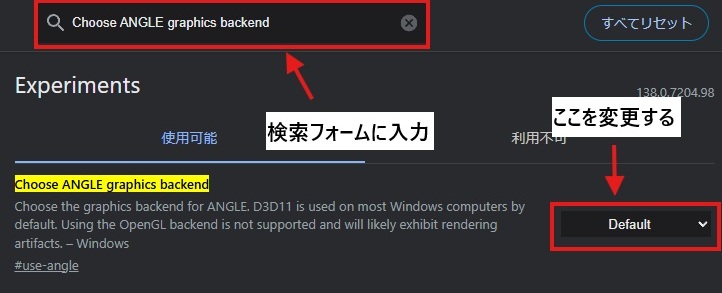
もし33.0ms~が出るようであればFlags設定の「Choose ANGLE graphics backend」を変えてみてください。
「chrome://flags」をURL欄に入力後、検索フォームで「Choose ANGLE graphics backend」を入れると項目が現れます!
Flags設定は、Chromiumブラウザの機能で特殊な設定を行えるものです。
細かな仕組みは割愛しますが、グラブルだけの話で言えば「ブラウザのバージョンやグラボによって最適が変わる」と理解してもらえれば大丈夫です!
何を基準に最適とするのかが重要で、これは一つだけです。
実際に「Choose ANGLE graphics backend」が変わるとどうなるのか見ていきましょう!
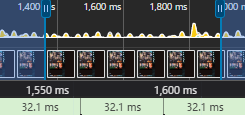
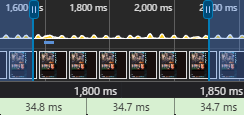
左はD3D11on12にしたもの、右はOpenGLにしたもので、
Chrome ver.138を使って計測しています。
後述する最適なリフレッシュレートを設定しても、OpenGLだと遅延しているのが分かります。
これが「Choose ANGLE graphics backend」の最適な選定方法です!
ブラウザのバージョンでも違うので、普段グラブルをやるブラウザの最適を探してみてくださいね。
124.6Hzをベースに、小数点第2位以降を調整するのですが、小数点第3位は5刻みでないと結果が出ない場合が多いです。
なので、124.615Hzのように調整するのがおすすめです!
注意点は、32.1msで揃っているがたまに40.0msが出る場合です。
原因はリフレッシュレートを上げすぎている場合に起こりやすく、描画のブレで起こるものかと推測しています。
こちらに関しては、5秒計測して2〜3個出るぐらいであれば許容範囲で良いのかなと考えています。
なので、計測して大量に40.0msが発生するならリフレッシュレートを少し下げて安定する数値を探しましょう!
グラブルの設定は感覚的なものが多く、実際にデータで見ると逆効果なものが多かったりします。
グラブルは、手動操作の方法で大部分の速度が変わってしまうゲームですが、
こういった設定はヒヒ堀やフルオートの速度にも影響するので、ぜひ参考にしてください!
gbfdrop運営です。
今回は、古戦場個ラン勢がやっているリフレッシュレート設定の調整方法について紹介します!
グラブルでは、コンマ何秒速くするために様々な設定が共有されていますが、
リフレッシュレート設定は、1~2秒討伐速度が変わるので必ず設定しましょう!
目次
-リフレッシュレートってなに?-従来の遅延確認方法は間違っている
-描画遅延を引き起こしているか確認してみよう
-リフレッシュレート設定は124.6Hzから調整しよう
-最後に
リフレッシュレートってなに?
リフレッシュレートとは、モニターが1秒間に何回画面を更新するかを表す値で、「◯◯Hz」と表記します。一般的に高ければ高いほど有利とされていますが、ゲームのフレームレートによっては噛み合わず、結果描画遅延を引き起こす可能性があります。
グラブルはどうなの?
グラブルはフレームレートが固定化されており、何も設定しないと前述の理由で描画遅延を引き起こします。ちなみに、31の倍数でリフレッシュレートを設定するのが一般的ですが、その方法は遅延します。
従来の遅延確認方法は間違っている
一般的な遅延確認方法は大まかな当たりをつけられますが、グラブルの描画条件と微妙に違うので遅延する場合が多いです。実際にグラブルの画面で描画速度を測るのが、現状最善だと思われます。
描画遅延を引き起こしているか確認してみよう
1.F12で開発者ツールを開く
グラブルのトライアルバトル戦闘画面で「F12」キーを押してみましょう。
すると、上記画像のような画面が表示されていると思います。
まずは、画像の赤丸部分をクリックして、開発者ツールを別ウィンドウにしましょう!
2.パフォーマンスタブで画面を録画する
次に、パフォーマンスタブに移り上記画像の2部分を押してみましょう。
すると画面中央に「プロファイルを作成しています」と表示されるので、3.0s~5.0sぐらいで停止を押しましょう。
3.フレームあたりの描画速度を確認しよう
プロファイルが作成されると、色々な情報がずらーっと並びますが
まずは、マウスホイールを上に動かして上記画像のように〇〇msが表示されるぐらいまで拡大してください。
〇〇msがフレームあたりの描画速度で、理論値は32.0msです!
例えば、ここが「33.0ms」だと1フレームあたり「1ms」遅延していることになります。
上記例だと、1分間に約1.9秒ロスしている計算になります!
実際に比較してどうでしょうか?
もし遅延していたら、他ユーザーのグラブル動画を見て「なんか自分の画面より速くね...?」って感覚はあってるかも...では設定方法を見ていきましょう!
※ここから白背景の画像が出てきます。目が潰れないように気をつけてください!
リフレッシュレート設定は124.6Hzを基準に調整
リフレッシュレート設定は、グラボやモニターで最適値がそれぞれ違うので、これにしておけばOK!はありません。
リフレッシュレートを小数点第3位まで調整して、前述の方法で確認した描画速度を32.0msに限りなく近づけるのがゴールで、
124.6Hzから始めるのがおすすめです!
これは144Hzモニターでのおすすめで、各モニターによって変動します。
実際に計測できていないため確証はありませんが、最大Hzが違うモニターをお持ちであれば、31.15を倍々していき、最大Hzに近い値を採用すると良いかも?
1.Nvidiaコントロールパネルを開く
まずは、デスクトップを右クリックして「Nvidiaコントロールパネル」を開きましょう!
Windows 11だったら、「デスクトップを右クリック」→「その他のオプションを確認」にあります。
2.解像度の変更からカスタマイズをクリックする
カスタマイズをクリックしてください。
出てきたポップアップの下部、「カスタム解像度の作成」からリフレッシュレートを設定できます。
3.リフレッシュレートを設定する
上記画像のようなウィンドウが出たら、画像通りに設定しましょう!
注意する点は、ディスプレイモード(画像上部)のリフレッシュレートは必ず125Hzにすることです。
125Hzにしたら、手作業に変更して右下のリフレッシュレートを設定しましょう!
124Hzからでも設定自体はできますが、何故か描画遅延します...
ここまでできたら、前述のように描画速度を計測してみましょう!
32.0ms〜32.4ms程度で表示されるはずです!
遅延が大幅に出るならFlags設定を見直す
もし33.0ms~が出るようであればFlags設定の「Choose ANGLE graphics backend」を変えてみてください。
「chrome://flags」をURL欄に入力後、検索フォームで「Choose ANGLE graphics backend」を入れると項目が現れます!
Flags設定は、Chromiumブラウザの機能で特殊な設定を行えるものです。
細かな仕組みは割愛しますが、グラブルだけの話で言えば「ブラウザのバージョンやグラボによって最適が変わる」と理解してもらえれば大丈夫です!
何を基準に最適とするのかが重要で、これは一つだけです。
開発者ツールで描画速度を測って遅延するかどうか
これ以外は細かい仕組みや解説を理解する必要はありません。実際に「Choose ANGLE graphics backend」が変わるとどうなるのか見ていきましょう!
D3D11on12(遅延が少ない)
OpenGL(遅延が多い)
Chrome ver.138を使って計測しています。
後述する最適なリフレッシュレートを設定しても、OpenGLだと遅延しているのが分かります。
これが「Choose ANGLE graphics backend」の最適な選定方法です!
ブラウザのバージョンでも違うので、普段グラブルをやるブラウザの最適を探してみてくださいね。
4.描画速度を計測して更に設定を詰める
32.0ms~32.1msで推移するように124.6Hzから数字を調整しましょう!124.6Hzをベースに、小数点第2位以降を調整するのですが、小数点第3位は5刻みでないと結果が出ない場合が多いです。
なので、124.615Hzのように調整するのがおすすめです!
注意点は、32.1msで揃っているがたまに40.0msが出る場合です。
原因はリフレッシュレートを上げすぎている場合に起こりやすく、描画のブレで起こるものかと推測しています。
こちらに関しては、5秒計測して2〜3個出るぐらいであれば許容範囲で良いのかなと考えています。
なので、計測して大量に40.0msが発生するならリフレッシュレートを少し下げて安定する数値を探しましょう!
最後に
ここまで読んでいただきありがとうございます。グラブルの設定は感覚的なものが多く、実際にデータで見ると逆効果なものが多かったりします。
グラブルは、手動操作の方法で大部分の速度が変わってしまうゲームですが、
こういった設定はヒヒ堀やフルオートの速度にも影響するので、ぜひ参考にしてください!
今月の人気記事
1
2026-11-06
Lv200はフルオートで届く? エクス・ディアボロス神滅戦
2
2025-07-13
グラブルに最適なリフレッシュレート設定【2025年版】
3
2026-10-10
ヴェルサシア水ソロ達成、5属性目のソロクリア報告
4
2026-10-16
トレースアビリティ実装、まずはケイオスレギオンのLv上げから
5
2026-10-23
アプデ後にカタリナスタンプが消えた?終わるギスブル
コメント
まだコメントはありません。
 Support Me on Ko-fi